
スカパーの2週間お試し期間に録画できないと困っている方は多いです。原因を正しく把握すれば、ほとんどのケースで解決できます。

スカパーのお試し期間に録画しようとしたら、うまくいかなくて困っています。原因はなんでしょう?

お試し期間中でも録画自体は可能です。ただし番組によって制限がある場合や、レコーダーの設定が必要なケースもあります。主な原因と対処法を順番に解説しますね。
📌 この記事のポイント
● お試し期間中でも録画は可能。ただし一部のチャンネル・番組には制限あり
● 「無料お試し視聴中」のテロップは仕様。本契約後に解除される
● パナソニック・ソニー・シャープの対応レコーダーが必要。機種確認が先決
● 外付けHDDへの録画は対応機器でのみ可。他の機器では再生不可
● スカパーオンデマンド・見逃し配信は著作権保護のため録画不可
スカパーを試してみたい方へ
2週間無料お試し中に録画の設定を確認しておくと、本契約後もスムーズですスカパー基本プランで快適な録画環境を整えましょう

お試し期間中に機器設定・アンテナ接続・レコーダーの対応状況を確認しておくと、本契約後すぐに録画を楽しめます。まず2週間無料でお試しして、続けるか後で決められます。
スカパー!基本プランを2週間無料で試す
※ 無料お試し期間中は月額料金がかかりません。
スカパー2週間お試し 録画できないのはなぜ?基礎知識と注意点
スカパーお試し期間中に録画できない原因は、アンテナ接続・B-CASカード・レコーダー設定の3つに集中しています。まずは確認すべき基礎知識を整理しましょう。
スカパーの2週間お試しで録画できない原因は、設定の不備・機器の非対応・お試し特有の権利制限の3つに集約されます。それぞれの原因を整理しておくと、トラブルへの対処がスムーズになります。
録画できない時に確認すべき設定
録画できない時にまず確認すべきは、アンテナ接続・B-CASカードの認識・録画先の設定の3点です。これらのいずれかに問題があるだけで、視聴できても録画できないという状態が起こります。
具体的に確認すべき項目は次のとおりです。以下を順番にチェックしてください。
● アンテナがCS110°に正しく向いているか(BS/CS共用アンテナを使用しているか)
● B-CASカードまたはACASチップがレコーダーに正しく挿入されているか
● HDMIや録画用ケーブルが抜けていないか・接触不良がないか
● 録画先のHDDまたはブルーレイに十分な空き容量があるか
スカパーのヘルプセンターでも、録画トラブルの多くは「アンテナ接続不良」と「カード未認識」に起因すると案内しています。「番組表から予約できたのに録画されていなかった」というケースの大半は、この初期確認で改善されます。機器の故障を疑う前に、まず基本設定の見直しから着手してください。
お試し期間と有料契約での録画機能の違い
スカパーのお試し期間と有料契約では、録画できる範囲に明確な差があります。お試し期間中は一部チャンネルで録画が制限され、録画できた場合でも「無料お試し視聴中」というテロップが表示される仕様になっています。
お試し期間と有料契約の録画機能の違いを比較すると、以下のとおりです。
| 利用状況 | 録画可否 | テロップ表示 |
|---|---|---|
| 2週間お試し | 一部制限あり | 「無料お試し視聴中」が表示される |
| 有料契約 | 契約チャンネルは基本的に可能 | 表示されない |
この違いは、スカパーが体験ユーザーによる無制限録画を防ぐために設けている制度上の制約です。スカパー公式ヘルプセンターによると、お試し期間終了後は録画した番組も視聴できなくなるため、お試し中に録画した内容は期間内に視聴することが推奨されています。
「録画できない」という現象が機器の不具合ではなくお試し特有の制限である場合がほとんどです。有料契約に切り替えると録画制限とテロップが解除されるため、問題の多くはそれで解消されます。
▶ スカパーお試しのデメリットと申し込み前に知るべき注意点はこちら
対応レコーダーと非対応機器の見分け方
スカパーの録画には「スカパー!プレミアムサービスLink対応」のレコーダーが必要です。この対応マークがない機器では、スカパーを視聴できても録画はできません。
対応機器かどうかを確認する方法は次のとおりです。
● 取扱説明書に「スカパー!HD録画対応」または「スカパー!プレミアムサービスLink対応」と記載されているか確認する
● スカパー!公式サイトの「受信機器ラインナップ」から対応機種一覧を検索する
● 各メーカー公式サポートページでスカパー対応の記載があるか確認する
パナソニックのディーガ(DIGA)シリーズ、ソニーのBDZシリーズ、シャープのアクオスブルーレイシリーズなど、2015年以降のモデルには対応機種が多くなっています。一方、2010年以前の古いレコーダーは非対応のケースが目立ちます。
「10年以上前のレコーダーではスカパー録画ができなかったが、買い替えたら問題なく録画できた」という体験談が多く寄せられています。原因不明のまま録画できない場合、まず機種対応の確認を行うことが解決への近道です。
ブルーレイ・外付けHDDへの録画可否
スカパーの番組をブルーレイや外付けHDDに録画することは可能ですが、著作権保護の仕様により再生できる機器が限定されます。録画前に制約を把握しておかないと、「録画できたのに再生できない」という状況に陥ります。
ブルーレイ・外付けHDD録画に関する主な制約は次のとおりです。
● 外付けHDDへの録画は対応レコーダーまたはスカパーチューナーへの直接接続が前提
● 録画したHDDは接続した機器以外では再生できない(コピー制御のため)
● ブルーレイへのダビングは一度レコーダーに録画した後、ダビング操作が必要
● スカパーチューナー直接接続のUSB-HDDは、スカパー公式の対応HDD一覧から選ぶのが安全
スカパー公式サイトには「USB-HDD機器一覧」が掲載されており、アイ・オー・データやバッファローの推奨製品が確認できます。推奨外のHDDを使用するとフォーマットはできても録画が安定しない場合があります。
「外付けHDDで録画したのに別のテレビで再生できなかった」という声がありますが、これは仕様上の制約です。保存方法を事前に理解したうえで機器を準備することが、録画トラブルを防ぐ確実な方法です。
録画できない番組を録画する方法はある?
スカパーには著作権上の理由から録画できないと指定された番組があります。主にスポーツのライブ中継や映画など権利が厳しいコンテンツに多く、この制限を回避する方法はありません。
録画できない番組への現実的な対処法として、以下の手段があります。
● スカパー!オンデマンドで配信期間中に視聴する(一部番組は後日配信される)
● 再放送の日程をチェックして録画可能な機会を確認する
● 番組表の録画可否マークを事前に確認してから視聴計画を立てる
スカパー公式でも「録画制限のある番組についてはオンデマンドサービスの利用を推奨する」と案内しています。たとえばF1グランプリやサッカー国際試合などは録画不可の指定がかかることがありますが、同一コンテンツが後日オンデマンドで配信されるケースがあります。
「録画はできなかったが、スカパー!オンデマンドで見直せたので助かった」という声は多く、録画にこだわらず配信サービスを活用するのが合理的な対応策です。録画不可番組にも必ず代替視聴手段が存在します。
この記事を読み進めている方へ
録画の問題が解決したら、本登録でフル活用できますお試し後はそのままスカパー基本プランに移行できます
お試し期間中はテロップ表示や一部制限がありますが、本契約後は解除されます。録画設定の確認が取れたら、そのまま申し込みできます。
スカパー基本プランの詳細を確認する
※ 無料お試し期間中は月額料金がかかりません。
スカパー2週間お試し録画できないを解決!基本的な録画方法と正しく利用するコツ
原因が分かったら、次は正しい設定と録画方法を確認しましょう。メーカー別の対処法や、お試しから本契約への切り替え手順も合わせて解説します。
録画トラブルを解決するには、機器設定の手順を正しく理解することが重要です。お試し期間中でも正しく設定すれば録画は可能で、本契約後はさらに安定した環境で利用できます。
スカパーを録画するための基本的な機器設定
スカパーを録画するには、レコーダーのアンテナ設定・B-CASカード認識・チャンネルスキャンの3ステップを順番に確認することが基本です。この順番を守るだけで、設定ミスによる録画トラブルのほとんどを防げます。
具体的な設定確認ステップは以下のとおりです。
● ステップ1:アンテナがCS110°に正しく向いていることを確認する(BS/CS共用アンテナ推奨)
● ステップ2:B-CASカードまたはACASチップがレコーダーに正しく挿入され、認識されていることを確認する
● ステップ3:チャンネルスキャンを実行して番組表にスカパーのチャンネルが表示されているか確認する
● ステップ4:録画先(内蔵HDD・外付けHDD・ブルーレイ)が認識され、空き容量が十分にあることを確認する
NHK放送文化研究所の調査でも、CS・BS放送のトラブルの主因は「アンテナ接続不良」と「カード未認識」とされています。この4ステップを順番にチェックするだけで、設定起因のトラブルは大半が解消されます。設定完了後は試しに番組表から予約録画を1本設定して、実際に録画されるか動作確認することをおすすめします。
▶ スカパーチューナー無料交換キャンペーンの申込方法と注意点はこちら
レコーダー別に起こりやすい録画トラブル
レコーダーのメーカー・機種によって起こりやすいトラブルの傾向が異なります。自分が使っている機器に合わせた対処を行うことが、録画トラブルの早期解決につながります。
主要メーカー別のよくあるトラブルと対処法は以下のとおりです。
| メーカー | よくあるトラブル | 対処法 |
|---|---|---|
| ソニー(BDZシリーズ) | 番組表にスカパーのチャンネルが反映されない | ネットワーク設定を確認し、チャンネルスキャンを再実行する |
| パナソニック(ディーガ) | 予約録画が失敗する・信号感度が低い環境では録画できない | ファームウェアを最新版に更新し、チャンネル設定を再スキャンする |
| シャープ(アクオス) | 外付けHDDへの録画時にフォーマットの問題で保存できない | メーカー推奨のHDDを使用し、レコーダーでフォーマットし直す |
「番組表から予約はできたのに録画ファイルが残っていなかった」という体験談は各メーカーで共通して見られます。原因の多くはファームウェアの更新不足またはチャンネルスキャンの未実施です。各メーカーの公式サポートページで最新ファームウェアを確認・適用してから、改めて設定を見直してください。
配信や見逃し配信を録画できる?できない?
スカパーのオンデマンド配信・見逃し配信は、レコーダーでの録画ができません。これはインターネット経由のストリーミング配信に著作権保護が適用されているためで、仕様上の制限です。
配信サービスの録画制限の実態は以下のとおりです。
● スカパー!オンデマンドはストリーミング配信のため、外部機器への録画・保存は不可
● スカパー!ハイブリッドで配信される見逃し番組も同様に録画不可(スカパー公式確認済み)
● 配信期間内であれば何度でも視聴可能なため、期間中に繰り返し楽しむことができる
スカパー公式ヘルプセンターでも「スカパー!オンデマンド、スカパー!ハイブリッドで配信される見逃し番組・関連番組は録画できません」と明記されています。一方、テレビ放送として流れている番組はレコーダーで録画可能です。
配信と放送の違いを理解して、録画したい番組は放送中にレコーダーで予約録画しておくことが確実な方法です。録画できない配信番組は、配信期間中に視聴することを計画的に行ってください。
パナソニック製レコーダーで録画できない場合の対処
パナソニックのディーガ(DIGA)でスカパー録画ができない場合、ファームウェアの更新とチャンネルスキャンの再実行で解決するケースが最も多いです。パナソニック公式もLAN録画トラブルの際は「ネットワーク設定の確認とファームウェア更新」を第一の対処として案内しています。
よくある原因と具体的な対処手順は以下のとおりです。
ディーガで録画できない主な原因
● ファームウェアが古いバージョンのままになっている
● チャンネルスキャンが正しく行われておらず、スカパーのチャンネルが登録されていない
● 外付けHDDの互換性に問題がある(推奨外のHDDを使用している)
● スカパーチューナーとディーガのLAN接続設定が完了していない
具体的な対処手順
● 手順1:パナソニック公式サポートページで最新ファームウェアを確認し、ネットワーク経由またはUSBで更新する
● 手順2:ディーガのメニューから「チャンネル設定」→「スキャン」を再実行して番組表を更新する
● 手順3:外付けHDDを使用している場合はパナソニック推奨のHDD一覧を確認し、非推奨品は交換する
● 手順4:改善しない場合はパナソニックサポートセンターに問い合わせる
「再スキャンをかけたら録画できるようになった」という体験談が多く、この操作が解決の鍵になるケースが非常に多いです。まずファームウェア更新とチャンネル再スキャンを試してから、次のステップに進んでください。
無料お試しで録画した際に出るテロップの仕組み
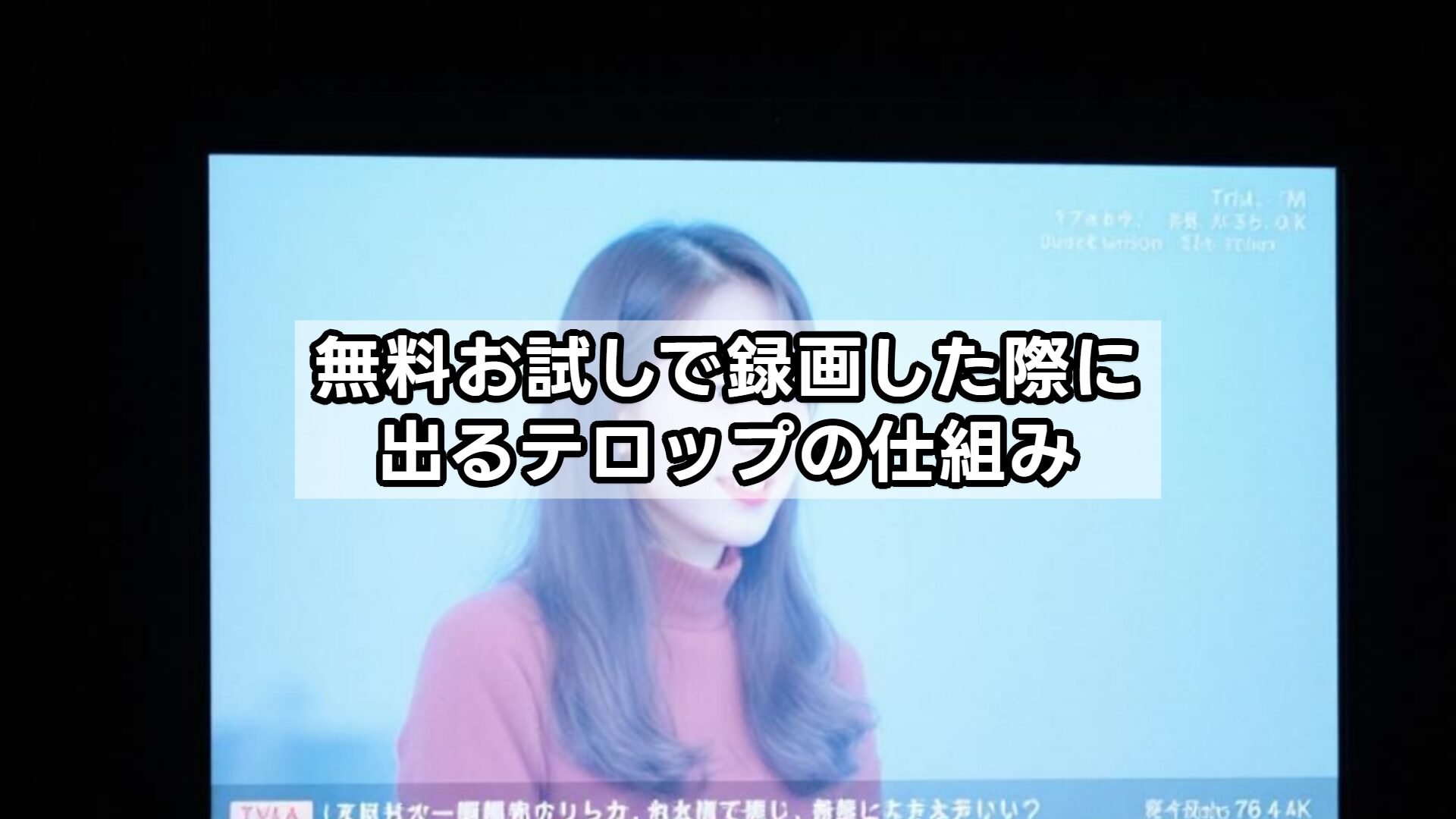
スカパーの2週間お試し期間中に録画すると「スカパー!2週間お試し体験」というテロップが画面左下に表示されます。これは仕様であり、ユーザー側の操作では消すことができません。
テロップの仕組みと消える条件を整理すると以下のとおりです。
● テロップはB-CASカード(またはACASチップ)に書き込まれたお試し情報をもとに表示される
● お試し利用者と有料契約者を区別し、録画コンテンツの配布・転用を防ぐ目的がある
● 有料契約に切り替えて受信待機(アンテナ向け・電源オフ状態で数時間放置)するとテロップが消える
● 消えない場合は、申込時のB-CASカードが録画機器に正しく挿入されているか確認する
スカパー公式ヘルプセンターでも「テレビ画面の2週間お試し体験のメッセージが消えません」という案内ページがあり、受信待機による解決を案内しています。複数のB-CASカードを持っている場合は、申込時に登録したカードを使用している機器に挿し直すことが必要です。
「無料お試しで録画したらテロップが邪魔だったが、有料契約後には表示されなかった」という報告が多数あります。異常ではないため安心してください。テロップを気にせず視聴したい場合は、本契約への切り替えが最も確実な解決策です。
スカパーお試しから本契約に切り替える流れ
スカパーのお試しから本契約への切り替えは、公式サイトまたはアプリから手続きするだけで完了します。お試し期間終了後に自動的に有料契約になることはなく、継続を希望する場合は必ず手続きが必要です。
本契約への切り替え手順は以下のとおりです。
● 手順1:スカパー!公式サイト(skyperfectv.co.jp)にログインし、希望チャンネルを選択して申し込む
● 手順2:申し込み完了後、30分〜数時間でB-CASカードまたはACASチップに契約情報が反映される
● 手順3:レコーダーまたはテレビを受信待機状態にして(電源オフ・アンテナ接続のまま)契約情報を受信する
● 手順4:契約チャンネルが視聴・録画できるようになっていることを確認する
スカパー基本プランの料金は月額429円(税込)で、加入したチャンネルの月額料金が別途かかります。加入月は日割り計算されます。また月途中での解約も可能なため、使い勝手を確認してから継続の判断ができます。
「お試し中は録画が制限されていたけれど、有料契約に変えたら問題なく録画できるようになった」という声は非常に多いです。本契約への切り替えが、録画環境を安定させる最も確実な方法です。
まとめ:スカパー2週間お試し 録画できない時の原因と解決策
スカパー2週間お試しで録画できない原因は「機器設定の不備」「対応機器でない」「お試し特有の制限」の3つです。それぞれの原因を確認し、順番に対処すれば大半のトラブルは解決できます。
● まずアンテナ接続・B-CASカード認識・チャンネルスキャンを順番に確認する
● レコーダーが「スカパー!プレミアムサービスLink対応」かどうか確認する
● テロップは仕様。本契約に切り替えると受信待機で解除される
● オンデマンド・見逃し配信は著作権保護のため録画不可。配信期間中に視聴する
● 本契約後は録画制限・テロップが解除され、録画環境が安定する
録画できない問題のほとんどは機器設定か本契約への切り替えで解決します。お試し期間中に設定の動作確認をしておくと、本契約後すぐに快適な録画生活を始められます。
最後に確認しておきたい方へ
録画の準備ができたら、スカパー基本プランでテロップなし・制限なしの本格的な録画生活を始めましょう
お試し期間で使い勝手を確認したら、そのまま基本プランへ移行できます。月途中での解約・変更も可能なので、まずは試してみてください。
スカパー!公式サイトで申し込む
※ 無料お試し期間中は月額料金がかかりません。